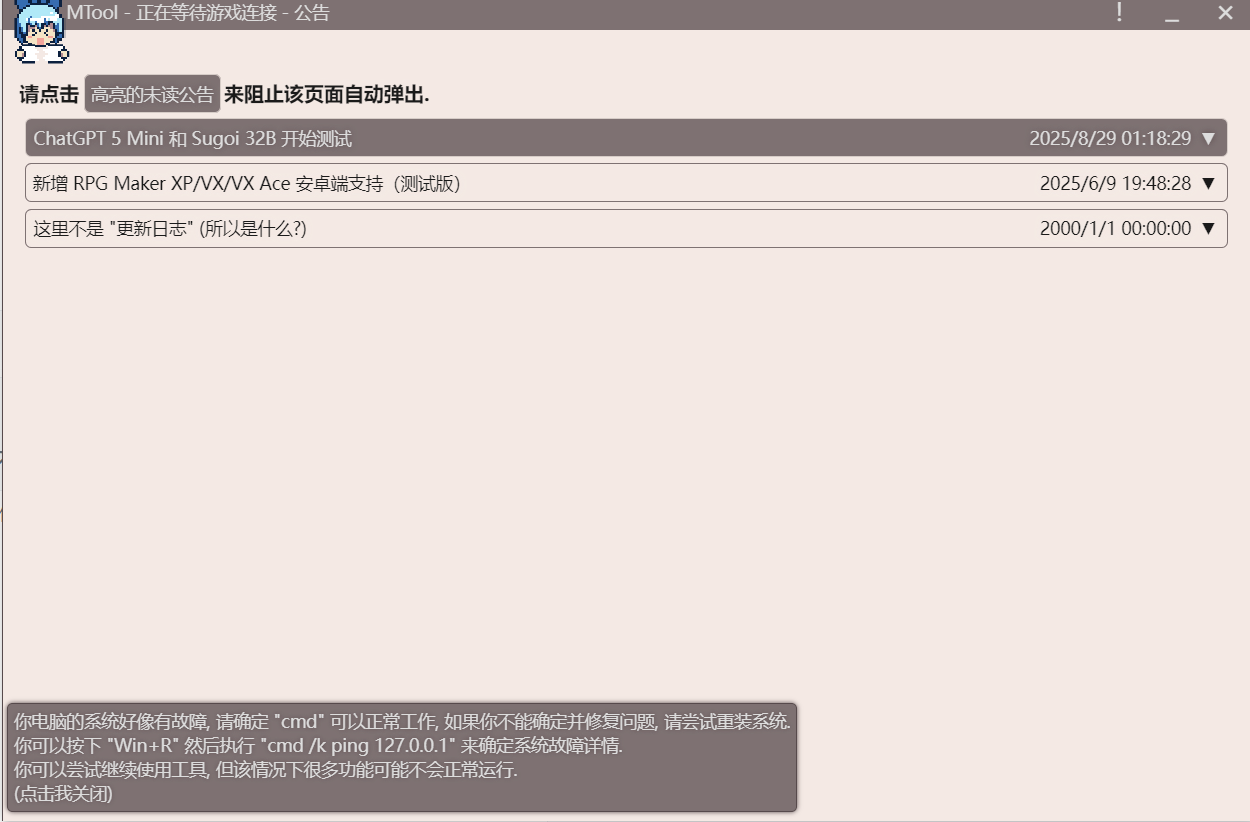
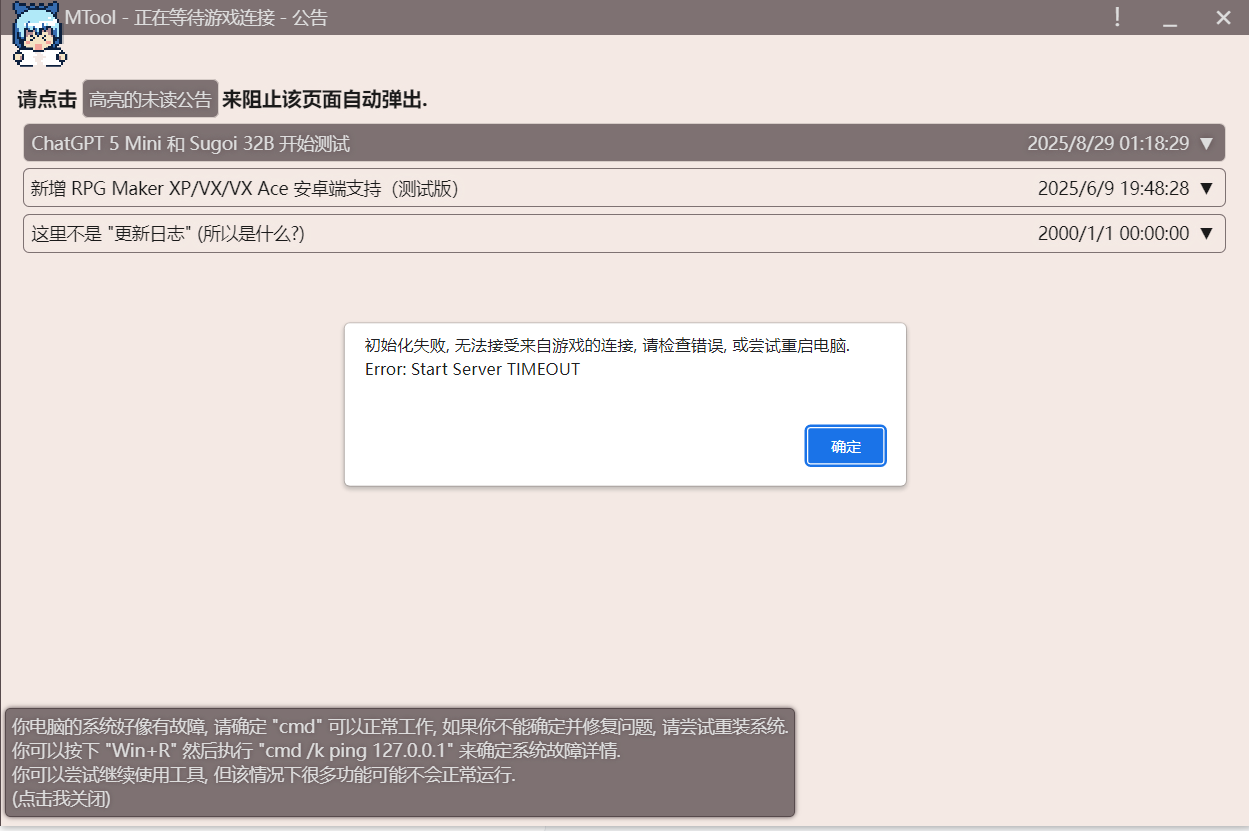
初始化失败求解决
-
@RedCat33 问一下 gpt 呗....
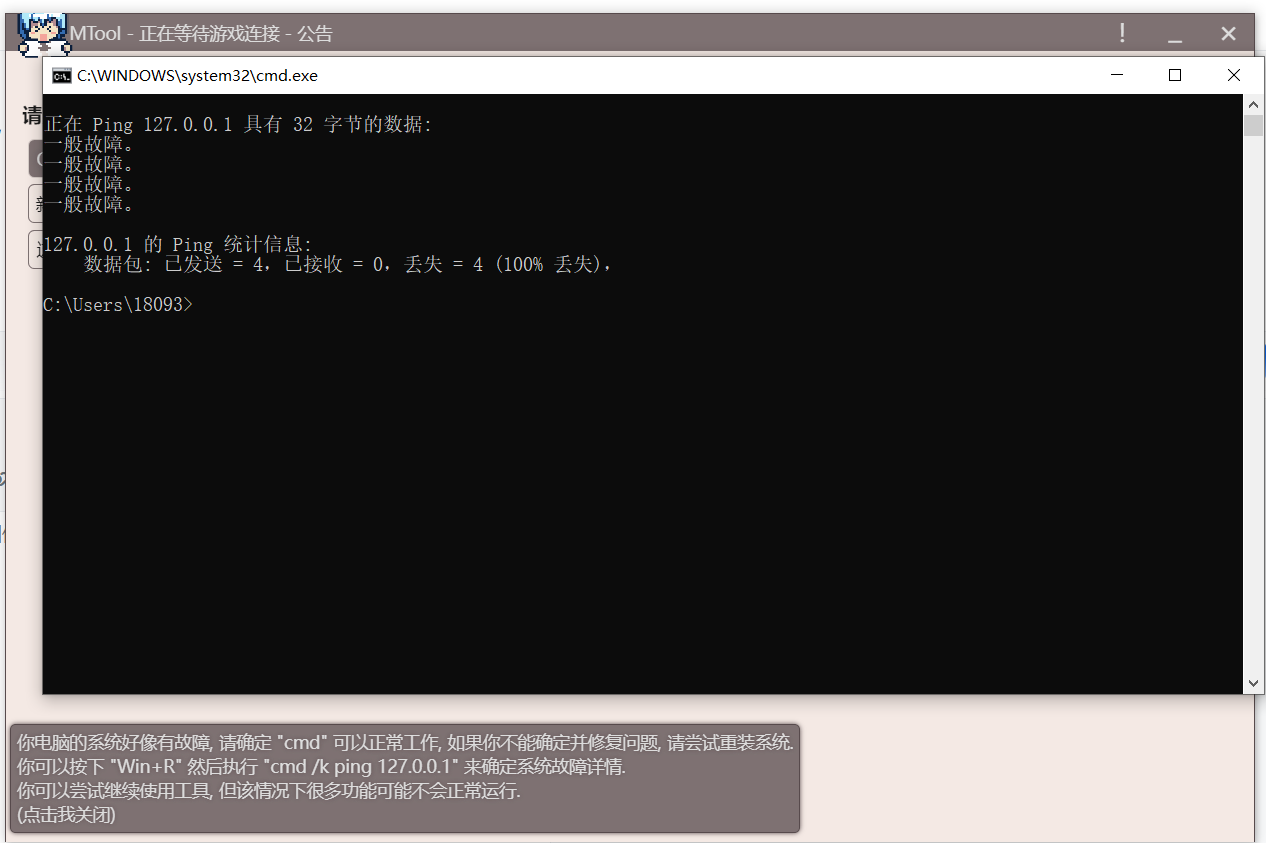
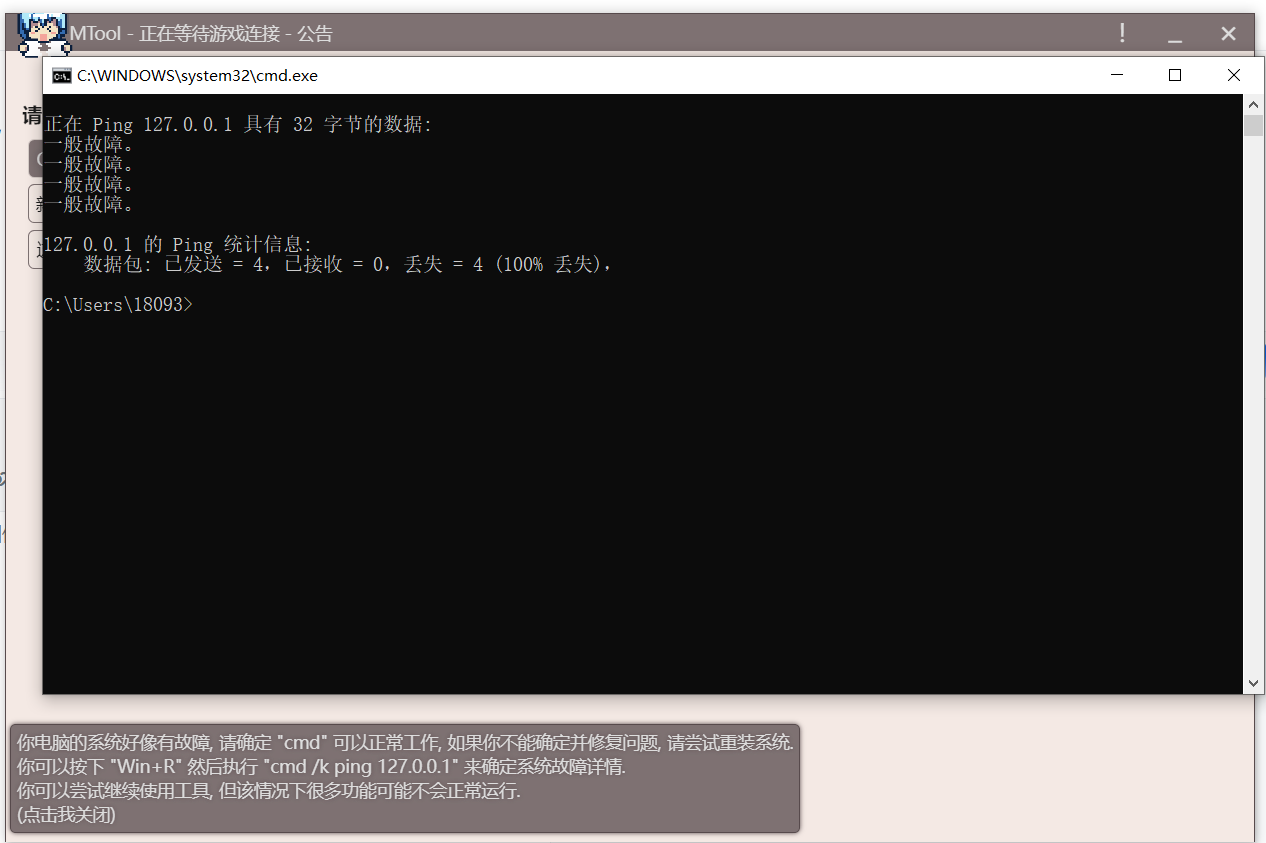
看图里是ping 127.0.0.1(本机回环地址)全部丢包,并且提示“一般故障”。
对 127.0.0.1 来说,哪怕网线/无线都拔了也应该能通;通不了通常是 Windows 网络协议栈/Winsock 被破坏或被安全软件拦截,而不是路由/DNS 问题。下面按常见→少见的顺序给你一套解决步骤(建议一条条做,做完重试
ping 127.0.0.1):-
重启
很多拦截驱动/虚拟网卡(VPN、加速器、流量监控)临时故障,重启能恢复。 -
以管理员身份“重置网络栈”
用管理员打开命令提示符(开始菜单搜 cmd → 右键“以管理员身份运行”),依次执行:
netsh winsock reset
netsh int ip reset
netsh int ipv4 reset
netsh int ipv6 reset
执行完重启电脑,再
ping 127.0.0.1。-
排查安全/网络软件拦截
暂时退出或卸载:第三方防火墙、杀软、VPN、虚拟网卡(如加速器、抓包器)。这类软件的过滤驱动常会导致“General failure”。
(说明:Windows 自带防火墙一般不会影响对 127.0.0.1 的 ping。) -
重新安装网卡驱动
设备管理器 → “网络适配器”下把真实网卡(以及虚拟网卡)右键卸载设备(勾选删除驱动如果可选),然后“扫描检测硬件改动”或重启,系统会自动装回驱动。 -
检查协议是否被关闭
控制面板 → 网络和共享中心 → 更改适配器设置 → 你的网络 → 属性:
确认 “Internet 协议版本 4 (TCP/IPv4)” 和 “Internet 协议版本 6 (TCP/IPv6)” 被勾选。 -
修复系统文件
管理员 CMD 执行:
sfc /scannow
DISM /Online /Cleanup-Image /RestoreHealth
完成后重启再测。
- 进一步确认
ping ::1(IPv6 的本机回环)看是否能通。tracert 127.0.0.1一般应直接返回本机;若直接“一般故障”,更能说明是协议栈/过滤驱动问题。
如果以上做完仍是“100% 丢失”,大概率是底层过滤驱动(某些杀软/防护/流控)没有被卸干净,建议彻底卸载相关软件或做系统还原/修复安装。
你先从第 2 步开始,一般就能恢复。需要的话,把每一步的输出(或仍失败的截图)发我,我帮你继续定位。
-
-
This post is deleted!
-
This post is deleted!
-
@鬼才琪露诺
 一直不行
一直不行 -
@鬼才琪露诺
一直不行@爱发电用户_63657 关防火墙如果不行就只能重装系统了
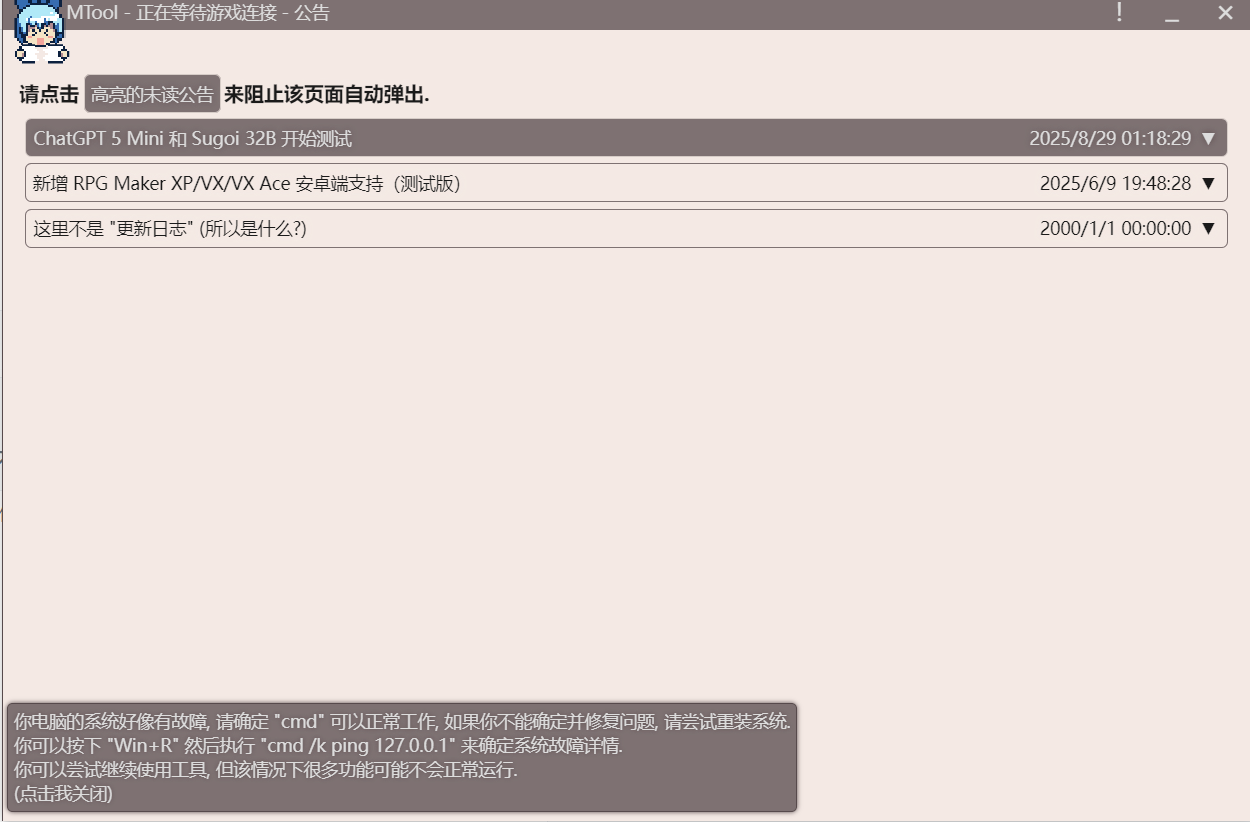
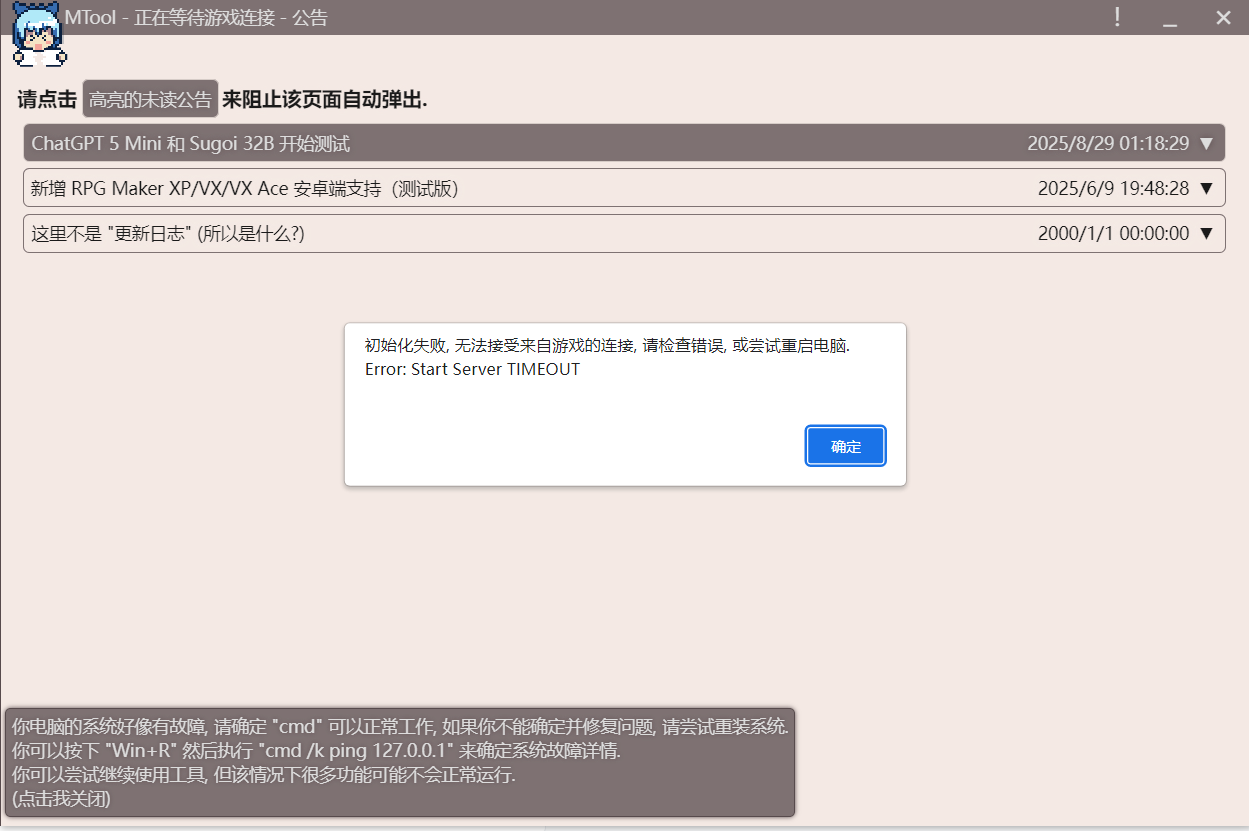
 初始化失败无法连接是为什么
Hello! It looks like you're interested in this conversation, but you don't have an account yet.
Getting fed up of having to scroll through the same posts each visit? When you register for an account, you'll always come back to exactly where you were before, and choose to be notified of new replies (either via email, or push notification). You'll also be able to save bookmarks and upvote posts to show your appreciation to other community members.
With your input, this post could be even better 💗
Register Login